Steward
分享是一種喜悅、更是一種幸福
掌機 - Gaviar (小志掌機) - 移植OS-GUI
參考資訊:
https://buildroot.org/
https://github.com/pcercuei/mininit
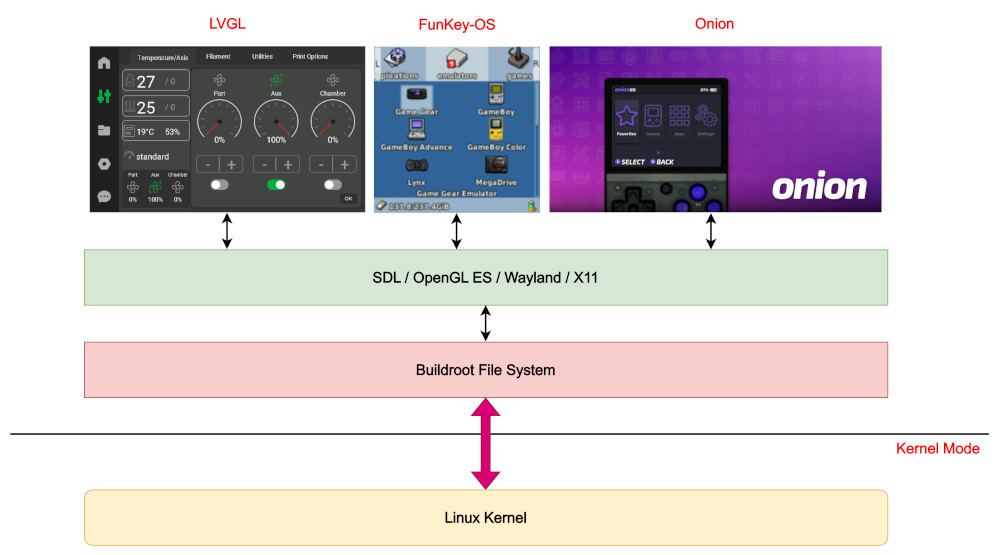
司徒接著說明一下移植系統UI這個部份,一般市面上常見的UI包含:LVGL、Funkey-OS、Onion等,這些UI都是屬於頂層應用程式,使用的元件都是基於Buildroot建構出來,而Buildroot是一套用來建制精簡Linux系統的工具,因此,移植系統UI指的就是將這些UI重新編譯並且跑在我們期望的平台上,因為某些UI會針對不同晶片或者Kernel做客製化,因此,這部份需要先找出來並且修改成我們想要的樣子,這些層級關係,司徒整理成如下圖片
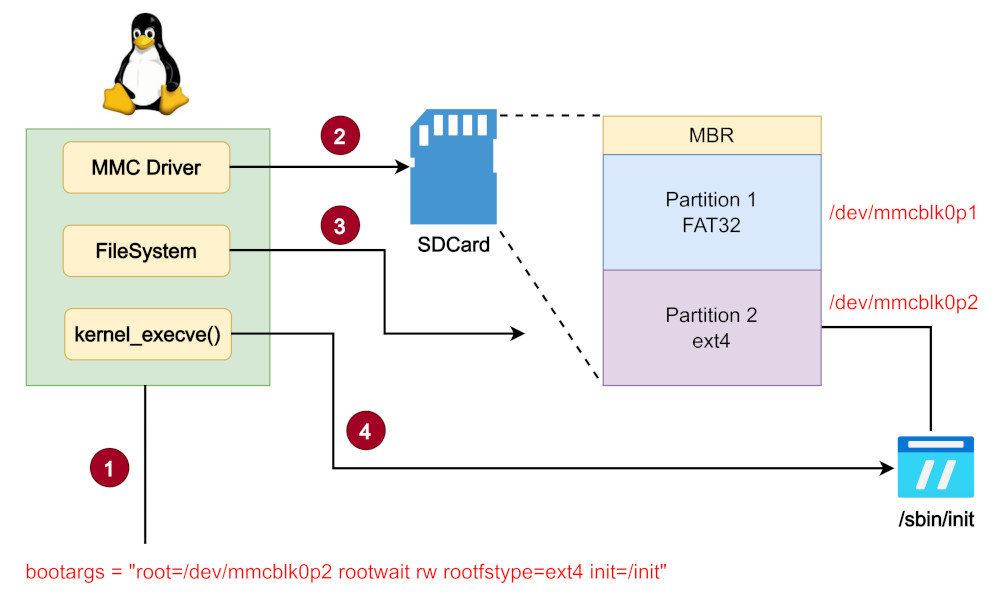
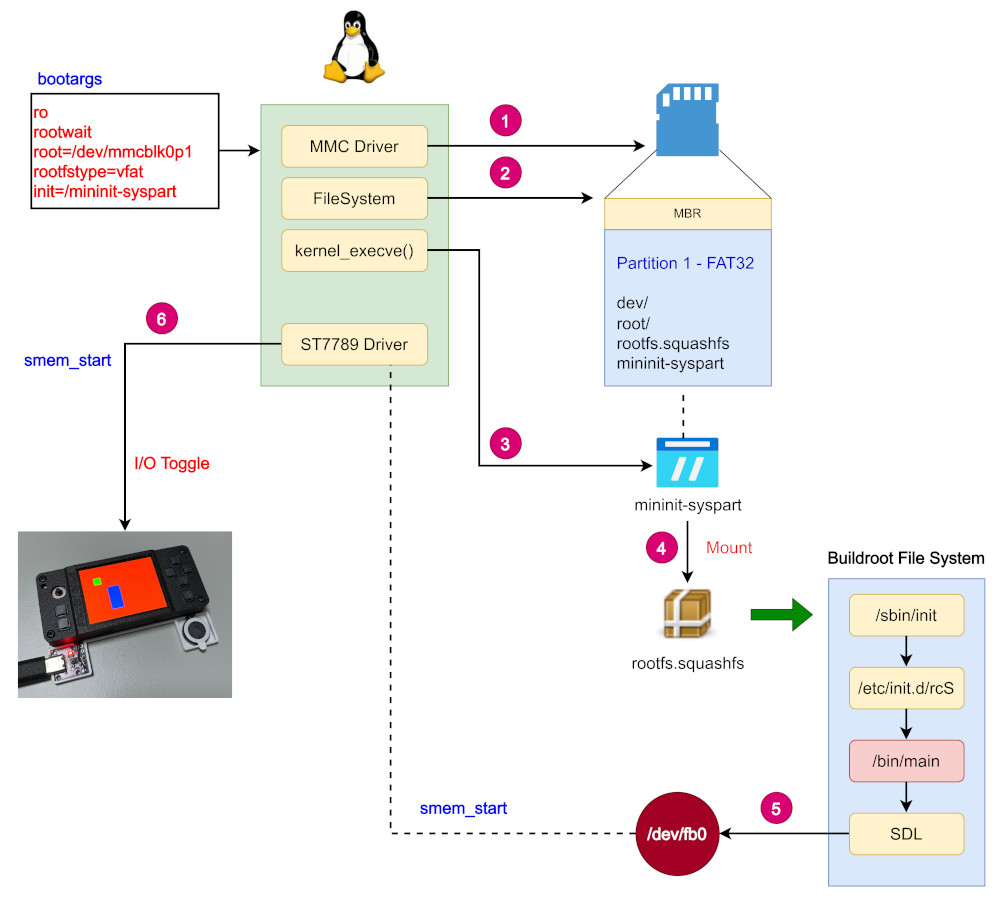
那問題來了,Kernel究竟是如何載入Buildroot File System(rootfs)並且跑起來的呢?一般作法是將rootfs放到一個磁區,例如:Partition 2,然後在Kernel的啟動參數裡面,描述rootfs位於何處以及磁區的類別是什麼,例如:ext4,然後說明第一個init程式位於何處,所以當Kernel開始執行時,MMC驅動程式就會負責偵測SD卡,然後FileSystem驅動程式負責磁區的識別,最後Kernel會執行init程式,整個過程如下圖所示:
Buildroot
$ cd
$ wget https://buildroot.org/downloads/buildroot-2026.08.tar.gz
$ tar xvf buildroot-2026.08.tar.gz
$ cd buildroot-2026.08
$ make menuconfig
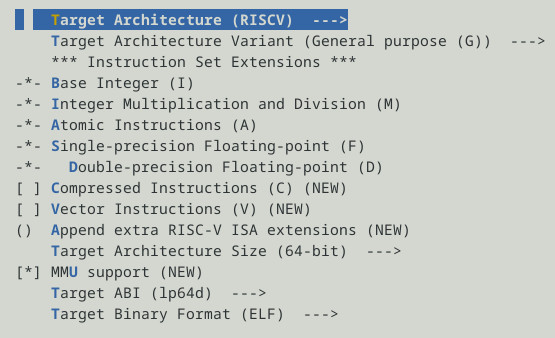
RISC-V
glibc、kernel、C++
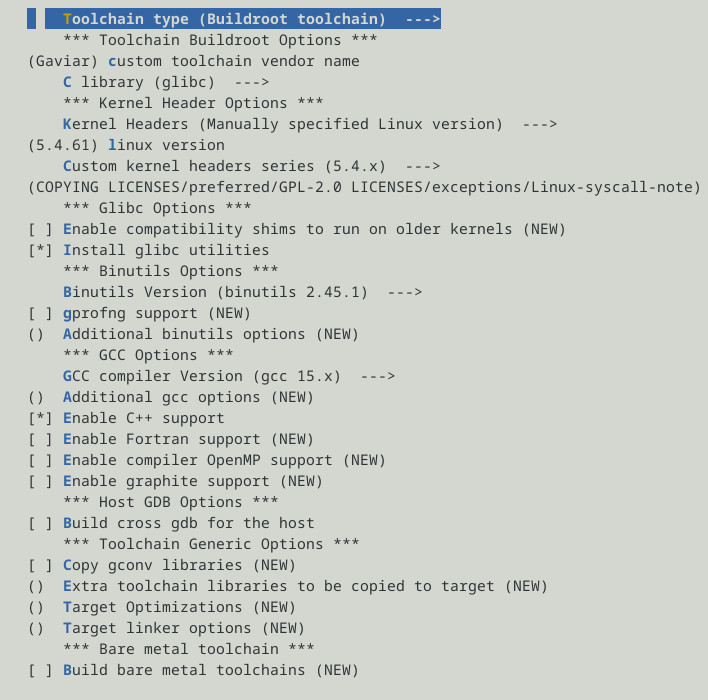
/opt/gaviar
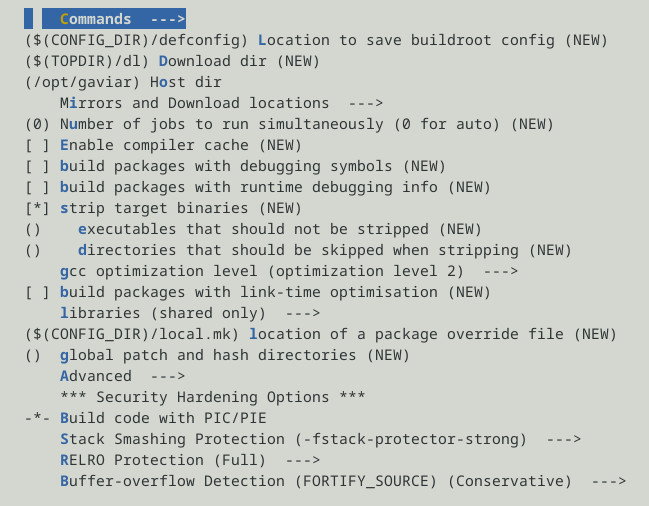
hostname
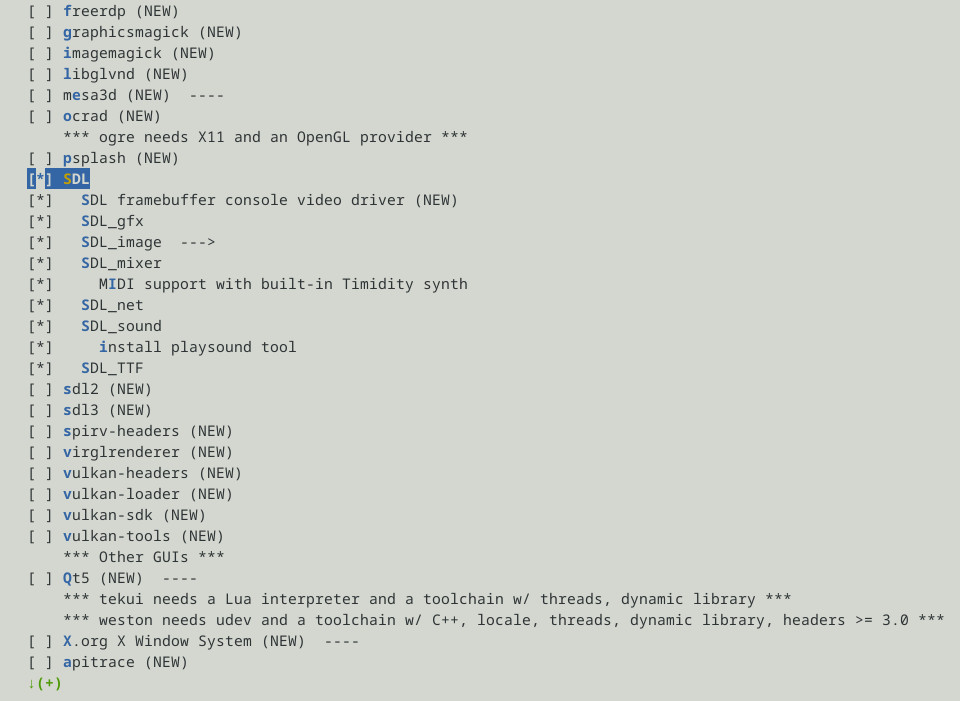
SDL
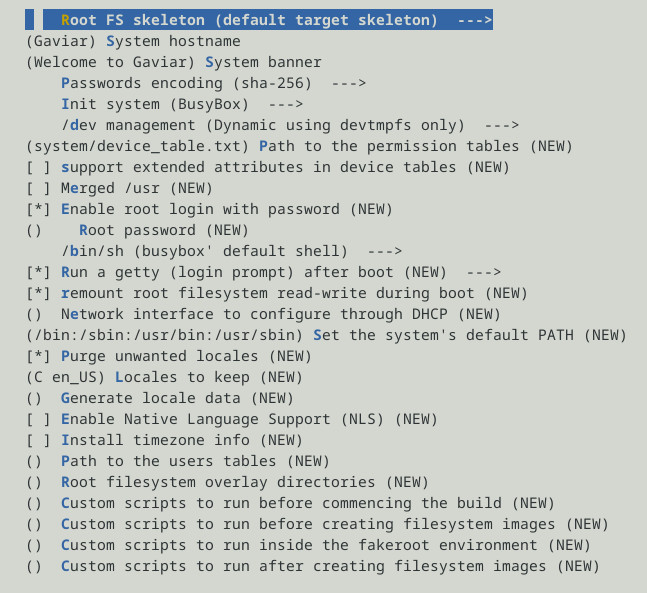
squashfs、tar
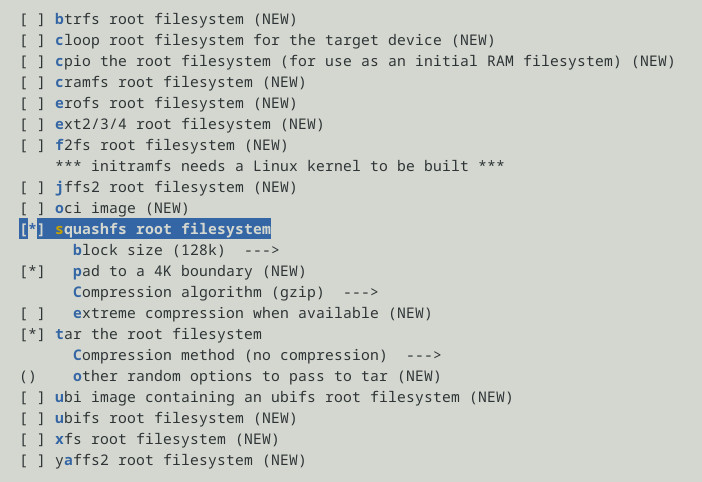
編譯
$ make
SDCard
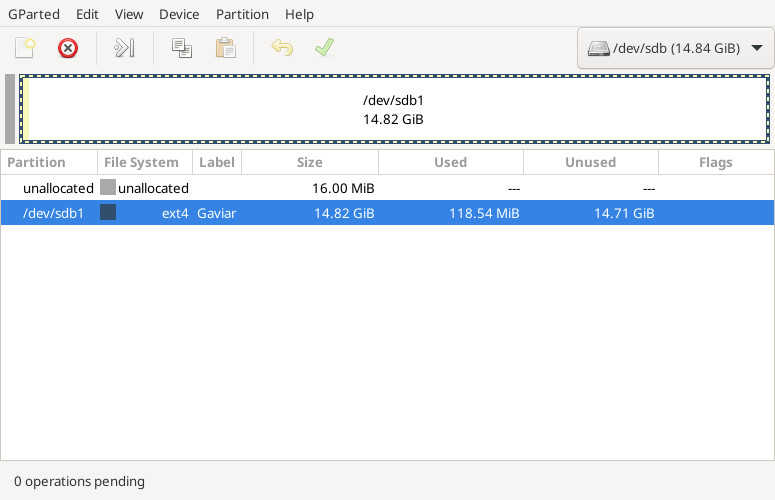
描述開機磁區位置以及磁區類型
bootargs = "console=ttyS4,115200n8 console=tty ignore_loglevel loglevel=8 root=/dev/mmcblk0p1 rootwait rw rootfstype=ext4 init=/sbin/init";
將output/images/rootfs.tar解壓縮到第一磁區,開機後就可以看到Welcome to Gaviar
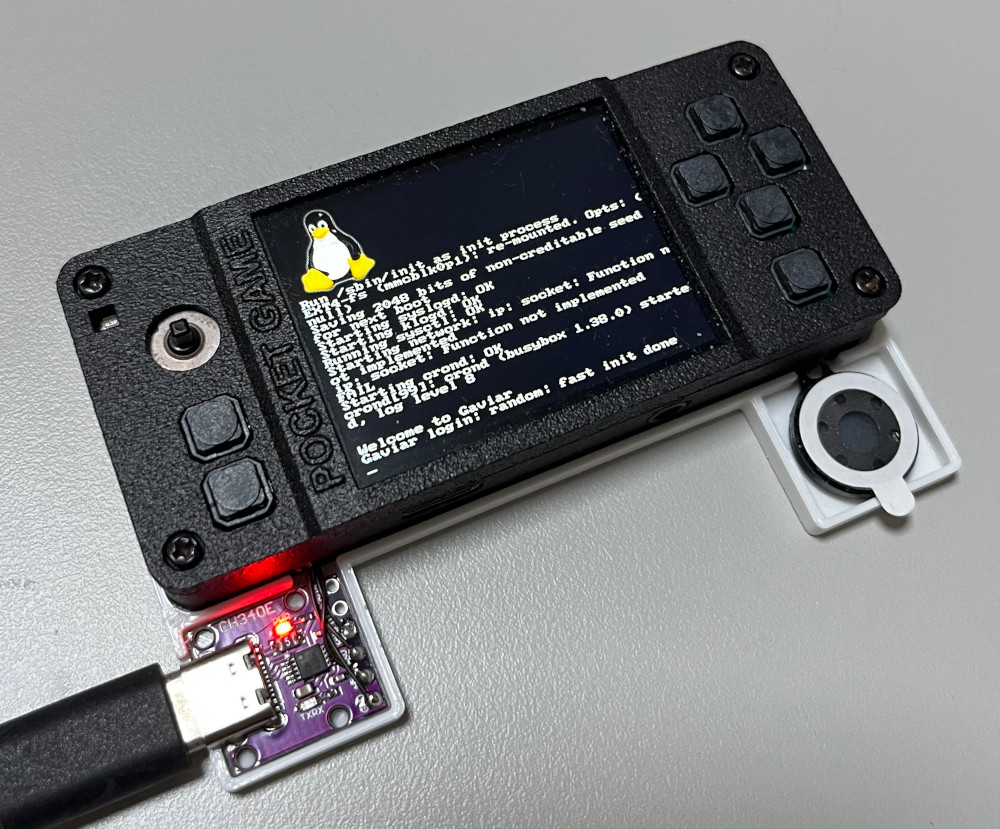
接著我們來寫一個測試的UI應用程式試試,程式碼如下:
#include <stdio.h>
#include <stdlib.h>
#include <SDL.h>

int main(int argc, char **argv)
{
    SDL_Rect rt = { 0 };
    SDL_Surface *screen = NULL;

    SDL_Init(SDL_INIT_VIDEO);
    screen = SDL_SetVideoMode(320, 240, 16, SDL_SWSURFACE);
    SDL_FillRect(screen, &screen->clip_rect, SDL_MapRGB(screen->format, 0xff, 0x00, 0x00));
    SDL_ShowCursor(0);

    rt.x = 50;
    rt.y = 50;
    rt.w = 30;
    rt.h = 30;
    SDL_FillRect(screen, &rt, SDL_MapRGB(screen->format, 0x00, 0xff, 0x00));

    rt.x = 100;
    rt.y = 100;
    rt.w = 50;
    rt.h = 100;
    SDL_FillRect(screen, &rt, SDL_MapRGB(screen->format, 0x00, 0x00, 0xff));

    SDL_Flip(screen);
    SDL_Delay(30000);
    SDL_Quit();

    return 0;
}
編譯(使用Buildroot編譯出來的編譯器)
$ /opt/gaviar/bin/riscv64-linux-gcc main.c -o main -I/opt/gaviar/riscv64-Gaviar-linux-gnu/sysroot/usr/include/SDL -lSDL
設定開機啟動這個UI應用程式,在SDCard裡面的/etc/init.d/rcS,附加如下指令並且將編譯後的main複製到SDCard的/bin資料夾底下
SDL_NOMOUSE=1 SDL_VIDEODRIVER=fbcon /bin/main
開機後,就會顯示測試程式的UI畫面
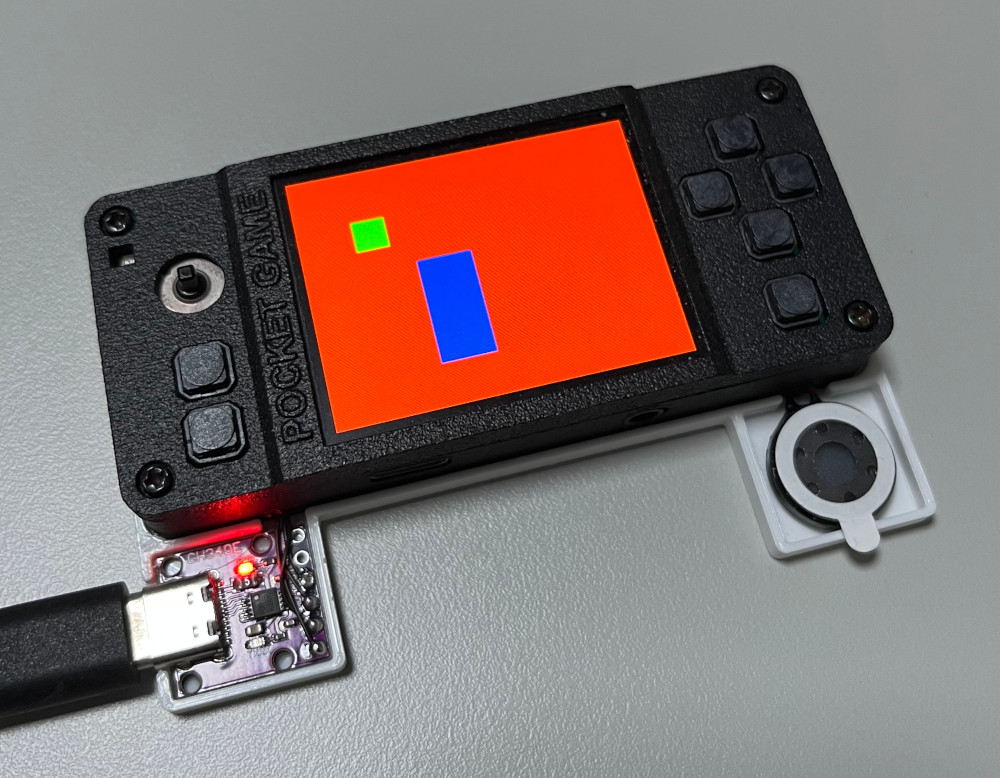
P.S. 之後如果有時間移植LVGL、Funkey-OS或者Onion,他們就是這個UI應用程式角色
雖說將rootfs解壓縮到SDCard是一個相當方便、簡單的作法,不過當SDCard的資料正在寫回時,如果不小心斷電或者拔卡,則會很容易造成卡崩的問題,因此,比較好的作法是將磁區改成唯讀的方式,避免卡崩,不過這樣還是浪費一個磁區,所以改用SQUASHFS檔案是一個最佳的方案,因為將rootfs壓縮成一個檔案除了可以節省空間,更可以方便替換rootfs,可是Kernel在開機時,要如何掛載這個SQUASHFS檔案呢?一般常見的作法是使用RAMDisk,不過司徒想幫小志掌機使用另一個方式,這個方式是由OpenDingux Team的Pcercuei製作,GitHub Repo在https://github.com/pcercuei/mininit,mininit是一個在執行init前,用來執行掛載SQUASHFS檔案的小程式,掛載後就將執行權限交給原本的/sbin/init程式,因此,整個執行流程如下:
要跑mininit前,必須要確定Kernel開啟如下選項
CONFIG_DEVTMPFS_MOUNT=y
CONFIG_CMDLINE_BOOL=y
編譯mininit
$ cd
$ wget https://github.com/steward-fu/website/releases/download/rg99/src_mininit.tar.gz
$ tar xvf src_mininit.tar.gz
$ cd mininit

$ export PATH=/opt/thead/bin:$PATH
$ vim Makefile
    CC = riscv64-unknown-linux-gnu-gcc

$ make
然後將開機參數改成
bootargs = "console=ttyS4,115200n8 console=tty ignore_loglevel loglevel=8 root=/dev/mmcblk0p1 rootwait ro rootfstype=vfat init=/mininit-syspart";
接著回Buildroot資料夾,新增一個boot資料夾給mininit掛載使用,然後再修改etc/init.d/rcS,編譯後就可以產生我們要的rootfs.squashfs檔案
$ mkdir output/target/boot
$ sudo vim output/target/etc/init.d/rcS
    SDL_NOMOUSE=1 SDL_VIDEODRIVER=fbcon /bin/main

$ sudo cp ../main output/target/bin/
$ make
接著將rootfs.squashfs以及編譯後的mininit-syspart複製到MicroSD,同時也需要在第一磁區增加兩個空的資料夾(dev, root),如下圖示:
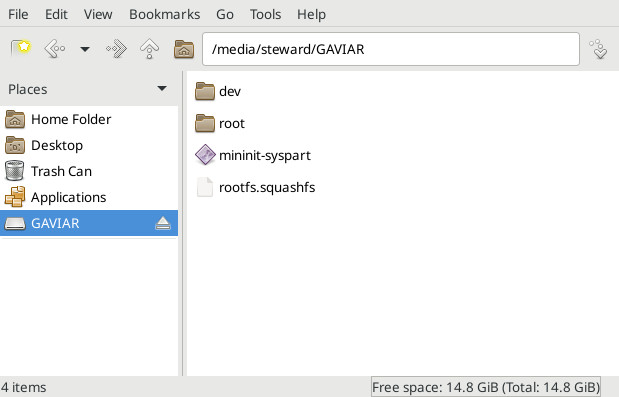
開機後,就會顯示測試程式的UI畫面,只是這次是從rootfs.squash掛載執行
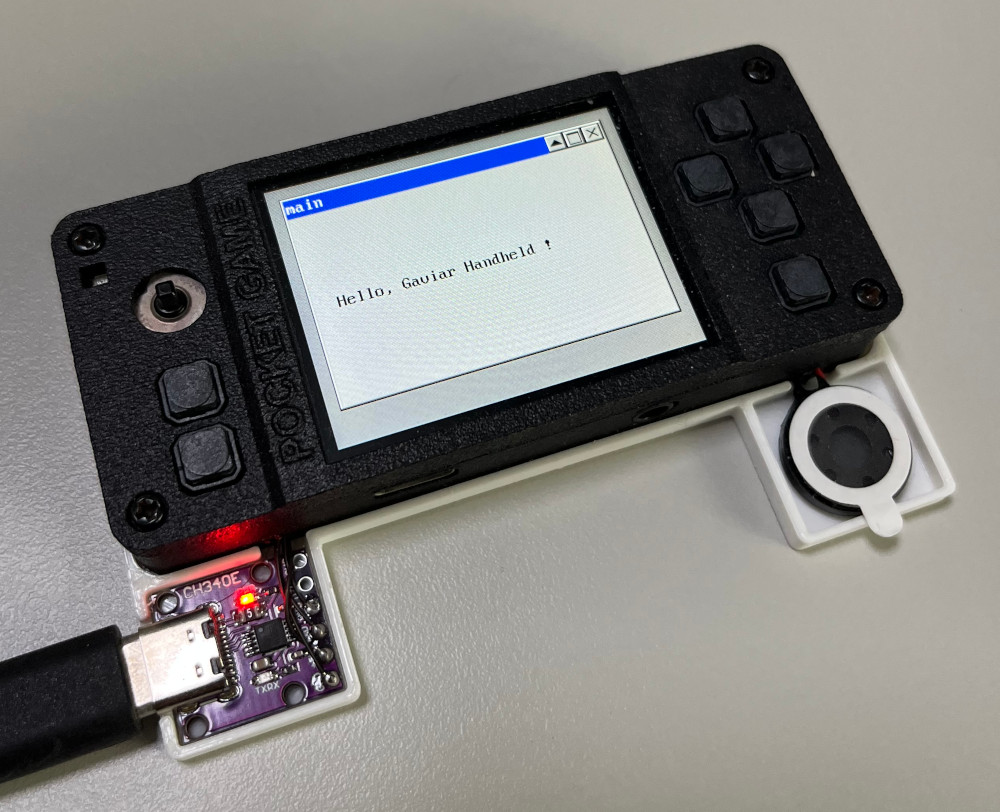
接著讓我們來玩玩ucGUI,編譯步驟如下:
$ cd
$ git clone https://github.com/steward-fu/ucgui
$ cd ucgui
$ make MOD=gaviar
$ ls -al libucgui.a
    -rw-r--r-- 1 steward steward 6633760 Sep 20 13:54 libucgui.a
main.c
#include "GUI.h"
#include "TEXT.h"
#include "FRAMEWIN.h"

int main(int argc, char *argv[])
{
    TEXT_Handle hText = 0;
    FRAMEWIN_Handle hFrame = 0;

    GUI_Init();
    GUI_SetBkColor(GUI_GRAY);
    GUI_Clear();

    hFrame = FRAMEWIN_Create("main", 0, WM_CF_SHOW, 10, 10, 300, 200);
    FRAMEWIN_AddCloseButton(hFrame, FRAMEWIN_BUTTON_RIGHT, 0);
    FRAMEWIN_AddMaxButton(hFrame, FRAMEWIN_BUTTON_RIGHT, 0);
    FRAMEWIN_AddMinButton(hFrame, FRAMEWIN_BUTTON_RIGHT, 0);
    FRAMEWIN_SetText(hFrame, "main");
    FRAMEWIN_SetFont(hFrame, &GUI_Font8x16);

    hText = TEXT_CreateAsChild(20, 100, 200, 30, hFrame, 100, WM_CF_SHOW, "", TEXT_CF_HCENTER);
    TEXT_SetText(hText, "Hello, Gaviar Handheld !");
    TEXT_SetFont(hText, &GUI_Font8x16);

    FRAMEWIN_SetActive(hFrame, 1);
    GUI_Delay(1000);
    FRAMEWIN_Delete(hFrame);

    GUI_Delay(30000);
    return 0;
}
編譯
$ export PATH=/opt/gaviar/bin:$PATH
$ riscv64-linux-gcc main.c -o main libucgui.a -IGUI_X -IGUI/Core -IGUI/Widget -IGUI/WM -lSDL
完成